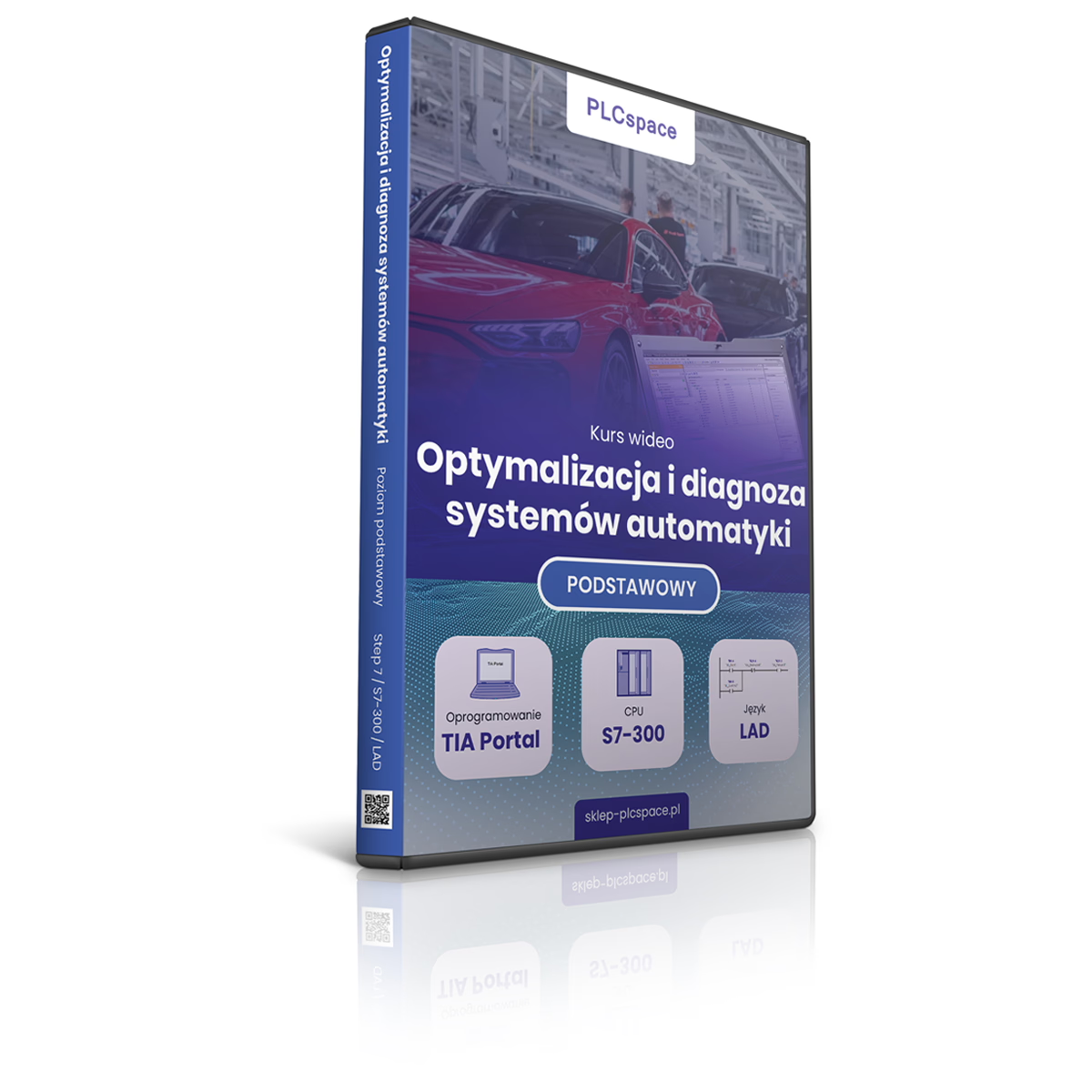

Optymalizacja i diagnoza systemów automatyki
- Level:
The development environment used in the course
- Software:
Core unit family used in the course
- CPU:
A set of rules that are used to develop programme code
- Language:
Frequency converter (inverter) family used in the course
- Drive
979.00 zł – 999.00 zł
Co zyskasz po zapisaniu się na kurs "Optymalizacja i diagnoza systemów automatyki"?
Nie musisz obawiać się, że zostaniesz przytłoczony skomplikowaną wiedzą, której trudno będzie Ci się nauczyć. Nasz kurs „Optymalizacja i diagnoza systemów automatyki” w języku programowania LAD został stworzony, aby wprowadzić Cię w świat podstawowych umiejętności diagnostycznych. Jego głównym celem jest zapewnienie solidnego fundamentu oraz zapoznanie z niezbędnymi umiejętnościami potrzebnymi do diagnozowania systemów opartych na sterownikach S7-300. W ramach szkolenia otrzymasz:
Innowacyjne podejście do optymalizacji i diagnozy systemów automatyki
Zastanawiasz się, czy optymalizacja i diagnoza systemów automatyki jest dla Ciebie? Nigdy wcześniej nie miałeś do czynienia z diagnostyką sterowników przemysłowych? Dobrze trafiłeś, ten kurs o nazwie „Optymalizacja i diagnoza systemów automatyki” został stworzony specjalnie dla Ciebie.
O czym jest kurs dotyczący optymalizacji i diagnozy systemów automatyki?
Nasz kurs zapewni Ci kompleksowe wyjaśnienie zagadnień związanych z diagnostyką i analizą systemów automatyki przy użyciu sterownika S7-300 oraz języka LAD w środowisku TIA Portal. Nauczysz się, jak skutecznie identyfikować i rozwiązywać problemy w systemach automatyki. Zostaniesz wprowadzony w podstawy diagnostyki sterowników PLC, gdzie praktycznie wykorzystasz podstawowe instrukcje diagnostyczne. Ten kurs dostarczy Ci niezbędną wiedzę na poziomie podstawowym w dziedzinie diagnostyki systemów przemysłowych.
Knowledge test:
Is this course for you? Take this test MULTIPLE choice to check it out.
Important information about the course
Podczas praktycznych zadań przekonasz się, że optymalizacja i diagnoza systemów automatyki nie jest tak skomplikowana, jak mogłoby się wydawać.
Podczas szkolenia opanujesz podstawy związane z diagnostyką systemów automatyki rodziny S7-300 od firmy Siemens.
Zdobądź nowe umiejętności z zakresu diagnostyki, ucząc się kluczowych zagadnień praktycznych, które najczęściej są wykorzystywane podczas prac na obiekcie.
Zapraszamy na kurs „Optymalizacja i diagnoza systemów automatyki”, gdzie poznasz narzędzie TIA Portal, które umożliwia szybkie i proste zlokalizowanie przyczyny błędu w systemie automatyki.
Dzięki naszemu kursowi będziesz miał pełne źródło wiedzy, które pozwoli Ci zaoszczędzić czas i uniknąć podstawowych błędów w pracy. Dołącz już dziś i stań się ekspertem w diagnostyce systemów automatyki S7-300!
Why choose to take the course?
W sieci/internecie możesz znaleźć wiele informacji na temat podstaw diagnostyki. Ten kurs „Optymalizacja i diagnoza systemów automatyki” wyróżnia się autorską metodą, opracowaną na bazie wieloletniego doświadczenia pracy z uczestnikami. Lekcje są starannie ułożone w logiczny ciąg, który zapewnia skoncentrowaną wiedzę praktyczną, minimalizując nadmiar teorii. Chcesz dowiedzieć się, czego się nauczysz podczas tego kursu? Poniżej przedstawiamy wszystkie elementy programu „Optymalizacja i diagnoza systemów automatyki”.
Example lesson from the course
Jak przebiega kurs "Optymalizacja i diagnoza systemów automatyki"?
Najważniejszą informacją jest to, że masz możliwość samodzielnej optymalizacji i diagnozy systemów automatyki opartych na sterownikach S7-300 na swoim własnym komputerze. Kurs został stworzony z myślą o wszystkich, niezależnie od poziomu wiedzy. Zaczynamy od podstaw, które są niezbędne do zrozumienia tematu. Na bazie tych fundamentów prezentowane są różnorodne ćwiczenia, wraz z wyjaśnieniem ich rozwiązania. Dodatkowo, w kursie znajdziesz zadania, które zachęcają do samodzielnego rozwiązywania problemów.

Kurs diagnostyki PLC Siemens S7-300 składa się z modułów, z których każdy stanowi oddzielną sekcję tematyczną. Znajdziesz w nich szczegółowe informacje dotyczące każdego zagadnienia poruszanego w szkoleniu, takich jak troubleshooting, cele diagnostyki, kategorie błędów oraz funkcje testowe w STEP7 w TIA Portal. Spis treści jest dokładnie opracowany, abyś mógł łatwo nawigować po kursie i świadomie wybierać interesujące Cię tematy.
-
Downloading the development environment
- Registration on the Siemens website
- Which files to download
- Installation of TIA Portal software
- Installation of the PLCsim simulator
-
Pobranie i instalacja wirtualnej fabryki - Factory IO
- Which files to download
- Installation of the Factory IO tool
-
Licences
- TIA Portal – Aktywacja licencji TRIAL
- TIA Portal – Aktywacja licencji pełnej (floating)
- Factory IO- Aktywacja licencji TRIAL
- Factory IO – Aktywacja licencji pełnej
- Jak legalnie przedłużyć licencję testową
-
Kategorie błędów
- kluczowa rola funkcji monitorowania w eksploatacji systemu
- znaczenie diagnostyki w przypadku problemów z systemem
- konieczność szybkiego identyfikowania przyczyn zakłóceń
- podział błędów na kategorie: wykrywane przez system operacyjny PLC i błędy funkcjonalne
- trudności w wyszukiwaniu błędów funkcjonalnych
- możliwe przyczyny błędów funkcjonalnych: błąd logiczny w programowaniu
- możliwe przyczyny błędów funkcjonalnych: błąd procesowy związany z komponentami
- wpływ usterek czujników i aktuatorów na błędy funkcjonalne
-
STEP7 – funkcje testowe
- omówienie funkcji testowych STEP 7
- diagnozowanie problemów w zależności od rodzaju błędu
- bufor diagnostyczny i diagnostyka sprzętu
- programowanie bloków błędów w celu oceny informacji o błędach
- zapobieganie przejściu procesora centralnego w stan STOP
- ograniczenia korzystania z funkcji testowych w stanie STOP
- funkcje testowe w trybie pracy procesora
- diagnozowanie błędów funkcjonalnych i procesowych
- test okablowania wejść i wyjść
- diagnozowanie błędów logicznych przy użyciu funkcji testowych
- wymuszone sterowanie operandami niezależnie od logiki programu
-
Diagnostyka systemowa
- gromadzenie funkcji monitorujących systemu automatyzacji
- inteligentny system diagnostyczny w procesorach S7
- automatyczne pozyskiwanie danych diagnostycznych
- bufor diagnostyczny do przechowywania błędów
- szybkie diagnozowanie błędów przez personel serwisowy
- rejestrowanie wiadomości o błędach w buforze diagnostycznym
- bufor FIFO do cyklicznego przechowywania zdarzeń błędów
- reset pamięci procesora a bufor diagnostyczny
- odczyt bufora diagnostycznego za pomocą urządzenia programującego lub panelu
- procedura obsługi błędów związana z występującymi problemami
-
Funkcje online i diagnostyki
- zmiana interfejsu użytkownika po nawiązaniu połączenia online
- pomarańczowe tło paska tytułowego aktywnego okna
- pomarańczowa linia na dolnej krawędzi pasków tytułowych nieaktywnych okien
- symbole stanu operacyjnego i diagnostyczne w drzewie projektu
- obszar „Diagnostyka i Informacje o urządzeniu” w oknie Inspektora
- znaczenie symboli w kontekście obiektów
- folder oznaczający różnice między wersjami online i offline obiektów
- potwierdzenie identyczności wersji obiektu online i offline
- oznaczenie różnic między wersjami obiektu
- zaznaczenie obiektów istniejących tylko offline lub online
-
Diagnostyka – bufor diagnostyczny
- Bufor diagnostyczny jako część pamięci systemowej procesora
- Informacje zawarte w buforze diagnostycznym, w tym błędy wykryte przez procesor
- Zmiany trybu pracy procesora: włączenie zasilania, przejście w tryb STOP, przejście w tryb RUN
- Przerwania diagnostyczne jako elementy rejestrowane w buforze
- Pojemność buforów diagnostycznych w zależności od procesora S7
- Usuwanie wpisów z bufora diagnostycznego tylko poprzez resetowanie procesora do ustawień fabrycznych
- Odczyt zawartości bufora diagnostycznego za pomocą widoku online i diagnostycznego
-
Komunikaty błędów w buforze diagnostycznym
- interpretacja buforu diagnostycznego
- analiza zdarzeń w kolejności ich wystąpienia
- wpisy w buforze diagnostycznym w przypadku błędów
- przykład ostatniego błędu po ponownym uruchomieniu systemu
- tymczasowy błąd CPU związany z błędem długości obszaru
- wpływ błędu na wykonanie O B jeden
- ignorowanie zapisu dostępu do obszaru danych
- kontynuacja przetwarzania mimo wystąpienia błędu
-
Otwarcie wadliwego bloku
- omówienie procesu otwierania bloku w przypadku błędów synchronicznych
- wywołanie błędów przez wadliwą instrukcję w programie użytkownika
- kliknięcie przycisku „Otwórz w edytorze”
- wyróżnienie sieci, która spowodowała przerwanie w językach LAD oraz FBD
- dostęp do D B W dwadzieścia w bloku D B pięć, który nie istnieje
- uruchomienie odpowiedniego edytora związane z danym zdarzeniem
-
Blok monitorujący
- Monitorowanie bloku wymaga spełnienia dwóch podstawowych warunków
- Blok musi istnieć w urządzeniu w identycznej formie
- Blok musi być otwarty
- Możliwość włączenia lub wyłączenia statusu programu za pomocą przycisku
- Zasoby dostępne do testowania z wykorzystaniem statusu programu są ograniczone
- W przypadku niewystarczających zasobów wcześniejsze testy zostaną zakończone
-
Blok monitorujący – formaty wyświetlania
- cykliczne aktualizowanie statusu programu
- wyświetlanie statusu za pomocą kolorowych linii
- możliwość wyboru formatu wyświetlania wartości numerycznych
- dostępne opcje formatu: „Automatyczny”, „Dziesiętny”, „Szesnastkowy”, „Zmiennoprzecinkowy”
-
Blok monitorujący – ścieżka wywołania
- funkcja monitorowania ścieżki połączeń
- opcja „Otwórz i monitoruj”
- możliwość otwarcia bloku oraz jego bezpośrednie monitorowanie
- określenie warunków wyświetlania statusu programu danego bloku
-
Blok monitorujący – środowisko wywołania
- omówienie warunków wywołania bloków
- definiowanie i zmiana warunków wywołania
- blok danych instancji jako jedna z kategorii
- programowy status bloku funkcji wyświetlany przy wywołaniu z blokiem danych instancji
- środowisko wywołania jako druga kategoria
- status programu bloku widoczny przy wywołaniu przez określony blok lub z konkretnej ścieżki
- ręcznie dostosowane środowisko wywołania
- możliwość modyfikacji środowiska wywołania według własnych potrzeb
-
Monitorowanie – modyfikacja zmiennych – tablice monitorujące
- prezentacja tabeli obserwacyjnej
- zmienne zdefiniowane przez użytkownika
- folder „Tabele obserwacyjne i wymuszające”
- tworzenie nowej tabeli obserwacyjnej
- tryb pracy tabeli obserwacyjnej
- podstawowe kolumny w trybie podstawowym
- dodatkowe kolumny w trybie rozszerzonym
- monitorowanie z wyzwalaczem
- modyfikacja z wyzwalaczem
-
Monitorowanie – modyfikacja zmiennych – punkty wyzwalające
- omówienie punktu wyzwolenia w kontekście monitorowania zmiennych
- wybór trybu monitorowania oraz modyfikacji
- określenie punktu wyzwolenia i czasu trwania monitorowania zmiennych
- tryb permanentny monitorowania wejść i wyjść
- jednorazowe monitorowanie na początku cyklu skanowania
- jednorazowe monitorowanie na końcu cyklu skanowania
- permanentne monitorowanie na początku cyklu skanowania
- permanentne monitorowanie na końcu cyklu skanowania
- jednorazowe monitorowanie przy przejściu z trybu RUN do STOP
- permanentne monitorowanie przy przejściu z trybu RUN do STOP
- określenie momentów odczytu i aktualizacji zmiennych
-
Aktywacja wyjść peryferyjnych
- Funkcja „Włącz wyjścia peryferyjne” umożliwia modyfikację wyjść peryferyjnych w stanie STOP procesora centralnego
- Funkcja dostępna jedynie w tabeli Watch w trybie rozszerzonym
- Wymagania do skorzystania z funkcji: utworzenie tabeli Watch
- Nawiązanie połączenia online z procesorem centralnym
- Procesor centralny musi być w stanie STOP
- Tabela Watch musi być w trybie rozszerzonym
- Wymuszanie zmiennych nie może być aktywne
-
Wymuszenie wartości zmiennych
- możliwość wykorzystania tabeli wymuszania do przypisania zmiennych programu użytkownika
- zmienne są nadpisywane przez procesor w procesie wymuszania
- warunki wymuszania: połączenie online z procesorem oraz wsparcie funkcji przez procesor
- stałe przypisanie zmiennych z określonymi wartościami
- ustalanie specyfikacji dla programu użytkownika i testowanie funkcji
- oznaczenie zmiennych wymuszonych oraz sterowników programowalnych literą F
- aktywne zadanie wymuszania sygnalizowane przez diodę MAINT LED lub FORCE
- możliwość wymuszania tylko dla fizycznych wejść i wyjść
- zapoznanie się z zasadami bezpieczeństwa przed przystąpieniem do wymuszania
-
Dane referencyjne – struktura wywołań
- hierarchia wywołań bloków w programie S siedem
- przegląd używanych bloków
- skoki do miejsc wykorzystania bloków
- zależności pomiędzy blokami
- lokalne wymagania dotyczące danych bloków
- status poszczególnych bloków
-
Dane referencyjne – struktura zależności
- struktura zależności bloków w programie użytkownika
- hierarchiczne przedstawienie bloków i ich powiązań
- status bloków przedstawiony za pomocą symboli
- identyfikacja obiektów powodujących konflikt znaku czasowego
- rozszerzenie listy odniesień krzyżowych dla obiektów
-
Dane referencyjne – przypisanie I, Q, M
- przegląd zajętych bitów operandów w obszarach pamięci I, Q oraz M
- informacje o zajętości adresów w wyniku dostępu z programu S siedem
- przypisanie adresów do modułu SIMATIC S siedem
- dostępność informacji o zmiennych (tagach) w interfejsie
- wyświetlanie symbolicznej nazwy tagu w oknie podpowiedzi
- możliwość wyświetlenia powiązanych informacji o odniesieniach krzyżowych w oknie inspektora
-
Dane referencyjne – zasoby (wykorzystanie pamięci)
- przedstawienie zasobów sprzętowych procesora
- informacje o obiektach programowych, funkcjach, blokach funkcji i blokach danych
- omówienie tagów PLC oraz zdefiniowanych przez użytkownika typów danych
- analiza obszarów pamięci procesora
- przegląd istniejących modułów wejścia i wyjścia
- kluczowe informacje dla efektywnego wykorzystania zasobów w programowaniu i zarządzaniu systemami automatyki
-
Dane referencyjne – odwołania krzyżowe tagów PLC
- przegląd wykorzystania operandów oraz zmiennych (tagów) w programie użytkownika
- korzyści z listy odniesień podczas tworzenia i modyfikacji programu
- możliwość bezpośredniego przejścia do miejsca wykorzystania operandów i tagów
- identyfikacja przetwarzanych operandów w blokach oraz używanych tagów na ekranach HMI
- kompleksowy przegląd operandów, obszarów pamięci, bloków, zmiennych oraz ekranów w dokumentacji projektowej
- dwa różne sposoby prezentacji widoków listy odniesień
- widok „Używane przez” pokazujący referencjonowane obiekty i miejsca ich użycia
- widok „Używane” przedstawiający obiekty referencjonujące i ich użytkowników
-
Dane referencyjne – odwołania krzyżowe tagu
- wyświetlanie informacji o krzyżowych odniesieniach w oknie Inspektora
- zakładka „Info i następnie Krzyżowe odniesienia”
- punkty użycia obiektów
- korzystanie z innych obiektów przez wybrany obiekt
- przeglądanie krzyżowych odniesień do bloków w trybie online
- odniesienia z dostępów H M I
- prezentacja informacji w formie tabeli w oknie Inspektora
- szczegółowe informacje w kolumnach dotyczące wybranego obiektu i jego zastosowania
-
Dane referencyjne – przejdź do → miejsca użycia
- funkcja „Przejdź do i wybierając Następny punkt użycia”
- funkcja „Przejdź do i wybierając Poprzedni punkt użycia”
- szybkie poruszanie się w obrębie bloku podczas przetwarzania
- otwarcie menu kontekstowego odpowiedniej zmiennej (tagu)
- nawigacja pomiędzy różnymi punktami użycia w obrębie bloku
-
Dane referencyjne – nieużywane tagi PLC
- informacje dotyczące nieużywanych tagów PLC
- możliwość wyboru tagów do wyświetlenia w ramach listy krzyżowej
- opcja „Pokaż używane” – wyświetlenie wszystkich użytych tagów
- opcja „Pokaż nieużywane” – wyświetlenie tagów niewykorzystanych
- zalecenie usunięcia nieużywanych tagów dla zwiększenia przejrzystości programu
-
Porównanie (1) – offline-online
- porównanie online i offline obiektów w projekcie
- nawiązanie połączenia online z urządzeniem
- prezentacja wyników porównania za pomocą symboli
- znaczenie symboli w kontekście porównania online i offline
- folder oznaczający różnice między wersjami online i offline
- symbole dla nieznanych wyników porównania
- symbole dla identycznych wersji online i offline
- symbole dla różniących się wersji online i offline
- symbolizacja obiektów dostępnych wyłącznie offline
- symbolizacja obiektów dostępnych jedynie online
-
Porównanie (2) – szczegółowe porównanie bloków online-offline
- szczegółowe porównanie wersji online i offline bloku
- identyfikacja miejsc różnic w wersji online i offline
- podświetlenie linii z różnicami na szaro
- zaznaczenie różnych operandów i operacji na zielono
- wstawianie pseudo sieci w przypadku różnej liczby sieci
- pseudo sieci podświetlone na szaro z tekstem „Nie znaleziono odpowiadającej sieci”
- pseudo sieci nie mogą być przetwarzane
- wstawianie pseudo sieci w przypadku pomieszanej kolejności sieci
- pseudo sieci z tekstem „Sieci nie są zsynchronizowane”
- link „Przejdź do sieci i jej Numer” w pseudo sieciach
-
Porównanie (3) – oprogramowanie offline-offline
- porównanie oprogramowania offline do analizy obiektów i bloków w projektach
- możliwość porównywania obiektów i bloków w obrębie jednego projektu oraz z różnych projektów
- przełączanie się między automatycznym a manualnym trybem porównania
- tryb automatyczny: porównanie bloków i obiektów tego samego typu i o tej samej nazwie
- tryb manualny: możliwość samodzielnego wyboru bloków do porównania
- możliwość porównania wszystkich bloków ze sobą
-
Porównanie – sprzęt offline-offline
- porównanie sprzętu w trybie offline
- zestawienie sprzętu pomiędzy dwoma urządzeniami
- zestawienie sprzętu w obrębie jednego urządzenia
-
Praca z projektami
- wprowadzenie do TIA Portal i projektu
- omówienie funkcji przechodzenia pomiędzy blokami
- wywołanie funkcji w trybie automatycznym
- kolor bloków w zależności od stanu realizacji
- zmiana systemu liczbowego w wyświetlanych wartościach
- prezentacja ścieżki wywołań w programie
- korzystanie z opcji struktury wywołań
- różne metody dostępu do struktury wywołań
- analiza zmiennych w blokach danych
- omówienie listy przypisań sygnałów wejściowych i wyjściowych
- lista odniesień do sygnałów w programie
- zasady dotyczące zapisu sygnałów wyjściowych
- podsumowanie zasobów pamięci w projekcie
-
Analiza użycia zmiennych
- przefiltrowanie zmiennych na używane i nieużywane
- analiza zmiennej manual w trybie automatycznym
- korzystanie z listy odniesień dla zmiennych
- przeskakiwanie do funkcji trybów pracy
- włączenie okularków do analizy stanu zmiennej
- zasada szukania błędów w kodzie
- segregacja tagów i wyjść w programie
- analiza zmiennej światła czerwonego
- identyfikacja problemu z podwójnym zapisem zmiennej
- analiza wywołań funkcji w programie
- sprawdzanie warunków wywołań funkcji
- dodawanie komentarzy do bloków kodu
- opcja wydruku kodu programu
- przeskakiwanie do definicji zmiennych
- włączanie komentarzy w funkcjach
- analiza zmiennych w obszarze pamięci
- problematyka zapisu w obszarach pamięci
-
Analiza kodu programu
- wprowadzenie do analizy kodu programu
- omówienie działania w trybie automatycznym
- zastosowanie licznika i operacji modulo
- dodanie nowej tablicy do folderu Watch and for table
- monitorowanie informacji w tablicach podglądu
- włączenie okularków do obserwacji stanu licznika
- dodanie bloków danych dla wyjść
- wykorzystanie adresów absolutnych w Excelu
- wyświetlanie stanu wyjść w systemie dziesiętnym i binarnym
- analiza wartości modulo i jej wpływ na wyjścia
- zakres wartości od zera do czterech w systemie
- porównywanie wyników na komparatorach
- analiza fragmentu kodu programu
- resetowanie licznika przy osiągnięciu maksymalnej wartości
-
Forcing variables
- wprowadzenie do tematu tablic wymuszeń
- sprawdzenie trybu pracy sterownika
- wskazanie adresu do wymuszania
- omówienie pojęcia peryferii
- rozpoczęcie procedury forsowania
- przegląd kodu programu podczas wymuszenia
- wyjaśnienie stanu wymuszonego na wyjściu
- instrukcja wyłączania wymuszenia
-
Comparing blocks
- wprowadzenie do porównywania kodu
- zmiana instrukcji w bloku output
- zamknięcie wszystkich edytorów
- łączenie ze sterownikiem
- rozpoczęcie porównywania bloków
- wybór opcji offline/online
- rozpoczęcie szczegółowego porównania
- wizualizacja różnic w networkach
- decyzja o wgraniu lub ściągnięciu bloku
- wybór opcji pobrania ze sterownika
- analiza pobranych bloków
- konieczność usunięcia duplikatów
- zmiana nazwy bloku na output
- ponowne porównanie bloków
- decyzja o wgraniu programu do sterownika
-
Analiza różnic między projektami
- Rozłączenie się ze sterownikiem i zapis projektu
- Zapisanie projektu pod nową nazwą
- Wprowadzenie zmian w projekcie offline
- Wybór opcji „projekt referencyjny” w menu
- Odczytanie starszej wersji projektu
- Porównanie projektów w TIA Portal
- Filtracja różnic między projektami
- Przenoszenie bloków z projektu referencyjnego
- Closure of the reference project
-
Zarządzanie blokami danych
- omówienie bloków danych
- włączenie okularów do podglądu wartości
- modyfikacja wartości w blokach danych
- dodanie nowej zmiennej do bloku danych
- wgranie bloku danych do sterownika
- informacja o reinicjalizacji bloków danych
- omówienie opcji snapshot
- kopiowanie wartości z kolumny snapshot do wartości startowych
- przywracanie wartości startowych dla zmiennych
- inicjalizacja wartości startowych
- omówienie kolumny retain i jej znaczenia
- wgrywanie bloku danych z nowymi wartościami
- znaczenie wartości startowych w kontekście kodu programu
- zatrzaskanie wartości testowych
- reinicjalizacja przy wgrywaniu bloku danych
-
Zarządzanie obszarami pamięci
- wprowadzenie do tematu tablicy podglądu
- dodanie nowej tablicy podglądu o nazwie „pamięć”
- dodawanie zmiennych do tablicy podglądu
- wprowadzenie kolejnych obszarów pamięci (MG Z0, MW2)
- ustawienie systemu dziesiętnego
- przypisanie wartości do zmiennych (MW0 = 10, MW2 = 20)
- ustawienie opóźnienia i prędkości w bloku danych
-
Omówienie narzędzia TIA Portal
- Integration of engineering software
- Scentralizowana struktura inżynierska zapewniająca pełną integrację i spójność
- Intuitive - efficient - future-proof
- TIA Portal — wydajna inżynieria dla początkujących i doświadczonych użytkowników
- TIA Portal oferuje kompatybilność i wysoki poziom ochrony
- TIA Portal posiada intuicyjny interfejs użytkownika o wysokiej użyteczności
- Intuitive Main emphasis on tasks and users (Główny nacisk na zadania i użytkowników)
- Szybki start dzięki nawigacji zorientowanej na zadania
- Intuitive Appealing user interface (Intuicyjny, atrakcyjny interfejs użytkownika)
- Identical layout in all editors
- SCADA - now simplified
- Wizualizacja procesu — prosta inżynieria nawet w przypadku złożonych aplikacji
- Security
- Bezproblemowa integracja bezpieczeństwa w STEP 7
- TIA Portal — wydajna inżynieria dla początkujących i doświadczonych użytkowników
- Equipment and networks
- Czysty układ dla wydajnej konfiguracji
- A well-structured view of the network
- Summary data
- Easy handling of large volumes of data
- Wspólne zarządzanie danymi
- Wysoka jakość projektu dzięki automatycznej spójności danych
- Programming
- Wydajne programowanie dla szybkich i elastycznych rozwiązań
- Intuicyjne techniki programowania graficznego dla funkcji sekwencyjnych z SFC (S7-GRAPH)
- Intuicyjne programowanie w języku wysokiego poziomu z SCL
- Interakcja sterownika i HMI
- Doskonała interakcja sterownika PLC i HMI
- Koncepcja biblioteki
- Optymalizacja kosztów i ponowne wykorzystanie know-how
- Diagnostyka systemu
- Łatwe monitorowanie instalacji i komponentów w programie
- Dostęp do aktualnego stanu systemu w dowolnym momencie
- Najważniejsze cechy TIA Portal oferuje kompatybilność i wysoki poziom ochrony inwestycji
- Skalowalność
- Kompleksowa inżynieria dla wszystkich sterowników SIMATIC S7
- Kompleksowa inżynieria od panelu do SCADA
- Ochrona hasła
- Ochrona przed nieautoryzowanym dostępem
Software and hardware used
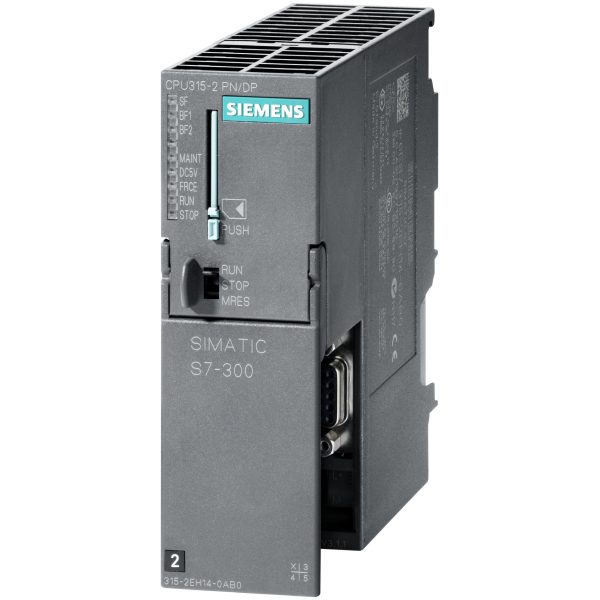
CPU S7-300
It comes in classic and et200s housing. it is currently the most popular and frequently used in industry. It can be seen in almost every industrial plant. It has the best performance-to-price ratio. It is very efficient, making it easy to carry out complex automation tasks,
TIA Portal software
Totally integrated automation is a development environment that combines PLC (programming), HMI(visualisation) and startdrive(drive technology).
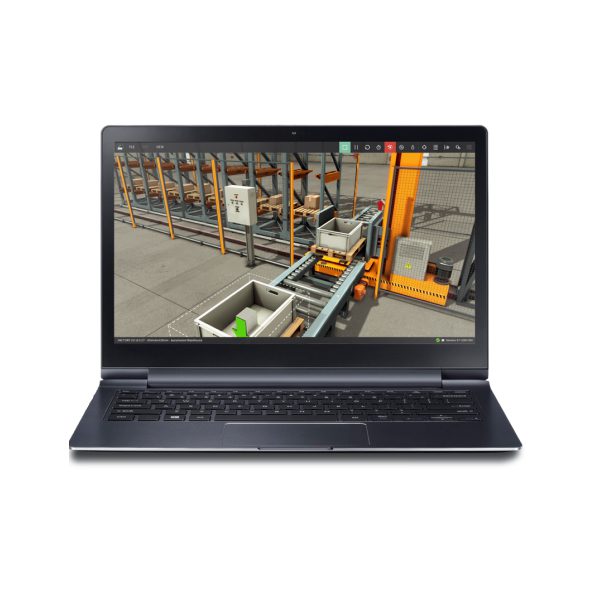
Factory IO
Typical machine scenarios can be run in Factory IO, and the virtual factory connects to the SIM PLC simulator (or the actual PLC. Programming of the controller is possible in the programming environment (depending on the PLC family), and insight into its operation is available during the online connection
What jobs will you be able to work in after completing your training?
„Optymalizacja i diagnoza systemów automatyki” to kurs, który pozwoli Ci rozwijać swoje umiejętności w obszarze diagnostyki systemów sterowania. Dzięki nauce języka programowania LAD oraz pracy z sterownikiem SIMATIC S7-300 w środowisku TIA Portal, zdobędziesz solidne podstawy w diagnostyce i optymalizacji systemów automatyki. Ten kurs jest idealny dla osób, które dopiero zaczynają swoją przygodę z diagnostyką systemów automatyki i pragną zdobyć wiedzę na poziomie podstawowym. Zapisz się już dziś na kurs „Optymalizacja i diagnoza systemów automatyki” i rozpocznij swoją drogę do doskonałości w diagnostyce systemów sterowania.
W przypadku tego kursu skupiamy się głównie na praktycznym wykorzystaniu wiedzy. Dzięki temu będziesz w stanie szybciej opanować praktyczne umiejętności, wystarczy, że poświęcisz czas na przyswojenie materiałów i samodzielne ćwiczenia. To poprzez praktykę utrwalisz zdobytą wiedzę i zyskasz pewność w diagnostyce sterownika SIMATIC S7-300 w języku LAD. Naszym celem jest, abyś nie tylko zrozumiał teorię, ale także umiejętnie ją wykorzystał w praktyce. Dlatego zachęcamy do aktywnego uczestnictwa w kursie i regularnego ćwiczenia, co pozwoli Ci osiągnąć lepsze rezultaty i stać się pewnym i kompetentnym programistą PLC.
Guarantee
and certificate
If, after 14 days of purchase, you find that it is not for you, I will refund 100% of the course price. Upon completion of the course, you will receive a certificate in two languages - Polish and English.
Frequently asked questions
-
Czy muszę mieć jakąś podstawową wiedzę o diagnostyce i PLC?
Nie. Wszystko jest w kursie. Zaczynamy od podstaw.
-
Is it worth starting to learn with a Siemens PLC?
Tak. Sterowniki PLC firmy Siemens, w tym S7-300, są powszechnie stosowane w przemyśle. Warto zdobyć przynajmniej ogólną wiedzę na temat tego sprzętu oraz środowiska TIA Portal.
-
How long will I have access to the course?
Indefinitely.
-
Czy warto uczyć się diagnostyki sterowników PLC?
Automatyzacja jest kluczowa dla zwiększenia wydajności i efektywności produkcji. Firmy dążą do ciągłej produkcji, co wymaga odpowiedniego oprogramowania maszyn i linii technologicznych. Osoby znające diagnostykę PLC są niezbędni, a ten kurs to świetny początek dla każdego, kto chce rozpocząć karierę w tej dziedzinie.
-
Dlaczego stworzyłem kurs o optymalizacji i diagnozie systemów automatyki?
Uważam, że każda osoba z branży automatyki, elektryki czy mechaniki, a także uczniowie i studenci kierunków technicznych, powinni zapoznać się z tym tematem. Dzięki temu będą mogli ocenić, czy to jest coś dla nich.
-
Who is this course for?
Dla osób bez doświadczenia w diagnostyce, które nie miały wcześniej styczności z PLC firmy Siemens. Kurs jest skierowany do wszystkich, którzy chcą krok po kroku przejść przez proces optymalizacji i diagnozy systemów automatyki z wykorzystaniem sterownika S7-300.
Buy as a set and save
Select at least 2 courses from the list and the first free book item (three selections in total) and an automatic discount of 25% will be calculated in your basket.
If you want to find out more about a particular course, click on its name and the page will take you to its offerings.
Companies that have benefited from our courses


Feedback from students
Stanislaw
What sets this course apart is the opportunity to acquire practical, concrete knowledge. Everything is clearly explained. Definitely recommended!

Marcel
After going through the course, I know what the components of the programming environment are and what to do step by step. Now I feel confident and know what I am doing

Leon
Course delivered in a very accessible way. Contains a lot of interesting and useful information.

Michael
I can honestly recommend the course. It is solid and factual knowledge. I will definitely be buying more.

Victor
Thanks to the course, I have decided to go further in this direction. The goal is to look for a more challenging and better job

Peter
The course prepared by Mr Tomasz is distinguished by its high level of content and meticulously prepared lessons. They are planned in a clear and sensible manner, making it easier to assimilate knowledge and return to the material if necessary. An additional advantage is the possibility of a free consultation.

Nikodem
Definitely recommended! The facts themselves, no unnecessary dwelling on issues.

Ignatius
This is my first course, certainly not my last. I am impressed with the substantive quality of the knowledge.

Tymon
Everything clearly explained, you can really learn a lot. Lots of practical information and examples to help you remember everything. In my opinion, it is worth using this form of learning because you can learn anytime and anywhere. It is practical and convenient.
You may also be interested in:
- Level:
The development environment used in the course
- Software:
Core unit family used in the course
- CPU:
A set of rules that are used to develop programme code
- Language:
Frequency converter (inverter) family used in the course
- Drive
999.00 zł
- Level:
The development environment used in the course
- Software:
Core unit family used in the course
- CPU:
A set of rules that are used to develop programme code
- Language:
Frequency converter (inverter) family used in the course
- Drive
999.00 zł
- Level:
The development environment used in the course
- Software:
Core unit family used in the course
- CPU:
A set of rules that are used to develop programme code
- Language:
Frequency converter (inverter) family used in the course
- Drive
1.199.00 zł
- Level:
The development environment used in the course
- Software:
Core unit family used in the course
- CPU:
A set of rules that are used to develop programme code
- Language:
Frequency converter (inverter) family used in the course
- Drive
99.00 zł Pierwotna cena wynosiła: 99.00 zł.49.00 złAktualna cena wynosi: 49.00 zł.