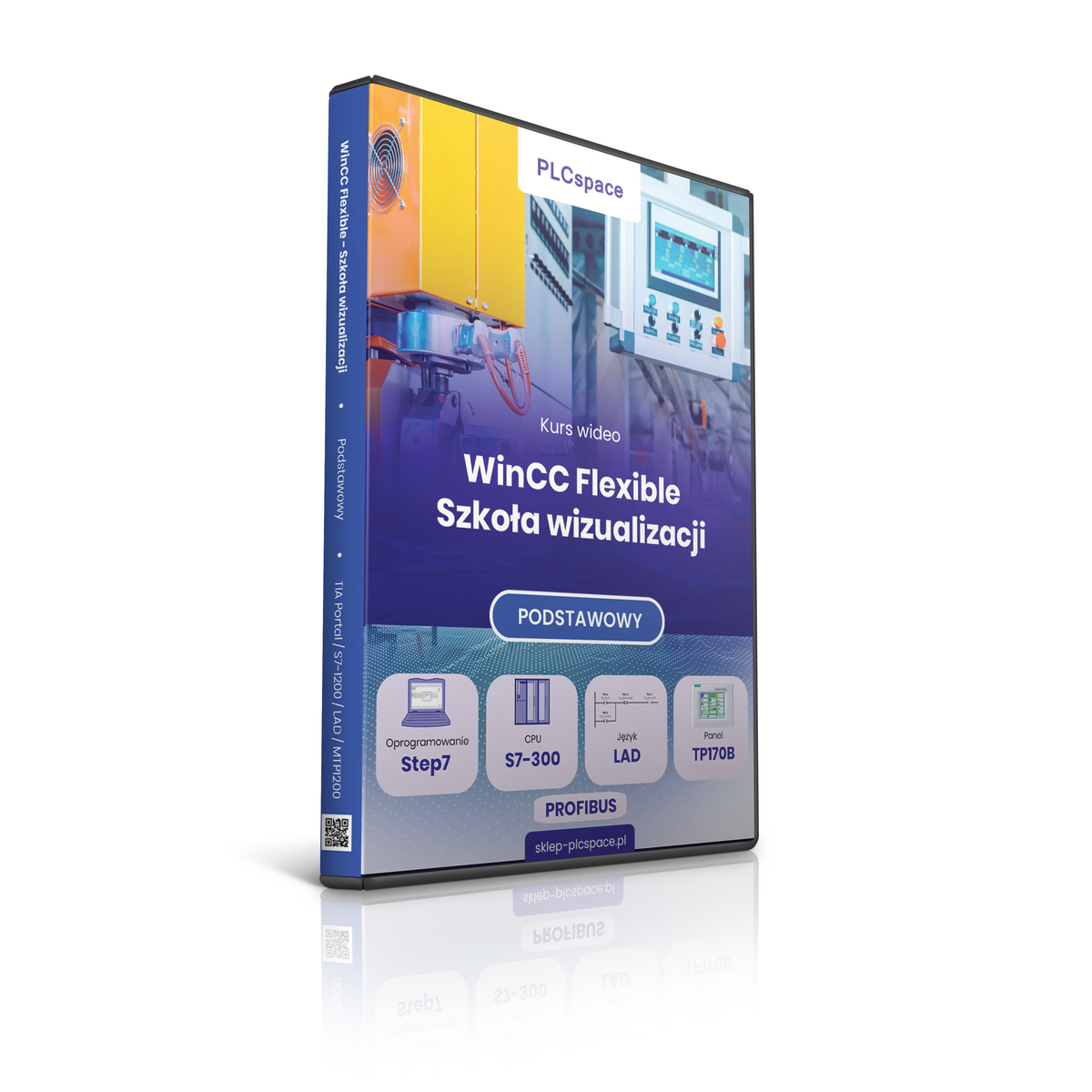

WinCC Flexible – Szkoła wizualizacji
- Level:
The development environment used in the course
- Software:
Core unit family used in the course
- CPU:
A set of rules that are used to develop programme code
- Language:
Frequency converter (inverter) family used in the course
- Drive
228.77 €
Co zyskasz zapisując się na kurs wizualizacji paneli HMI?
Kurs „WinCC Flexible – Szkoła wizualizacji” dotyczący projektowania panelu TP170B wprowadzi Cię w fundamentalne aspekty tworzenia wizualizacji, eliminując zbędne zawirowania terminologiczne. Wybierając tę propozycję, otrzymasz:
WinCC Flexible - Szkoła wizualizacji – kurs wizualizacji HMI z panelem TP170B
W naszym kursie wizualizacji HMI z panelem TP170B, zatytułowanym 'WinCC Flexible – Szkoła wizualizacji’, odkryjesz fascynujący świat automatyzacji przemysłowej. Poznasz kluczowe elementy wizualizacji oraz obiekty graficzne. Nasza oferta edukacyjna koncentruje się na praktycznych aspektach, ucząc poprzez realizację realistycznych funkcji w aplikacjach przemysłowych.
Oferujemy dostęp do 90 lekcji wideo w jakości Full HD, co stanowi ponad 15 godzin materiałów. Tematy zostały starannie uporządkowane, tworząc spójny ciąg logiczny, który poprowadzi Cię przez świat projektowania wizualizacji na panele TP z rodziny SIMATIC firmy Siemens. Każda lekcja to krok naprzód w Twoim rozwoju.
Nasza oferta edukacyjna opiera się na praktyce. Wykorzystamy również oprogramowanie WinCC flexible 2008 oraz symulator paneli HMI, a jeśli masz dostęp do rzeczywistego sprzętu, możesz pracować na nim.
Po zakończeniu kursu będziesz pewnie konfigurować panele HMI TP170B oraz przygotowywać wizualizacje. Zdobędziesz wiedzę nie tylko teoretyczną, ale przede wszystkim praktyczną, która pomoże Ci stawić czoła rzeczywistym wyzwaniom w automatyce przemysłowej.
Dołącz do naszego kursu, aby odkryć pełny potencjał paneli HMI TP170B. Już teraz możesz zdobyć praktyczne umiejętności potrzebne w świecie automatyki przemysłowej.
Knowledge test:
Is this course for you? Take this test MULTIPLE choice to check it out.
Key information about the course
Oczywiście! Masz pełny dostęp bez ograniczeń czasowych i lokalizacyjnych.
Dla wielu osób wyjazd na kilka dni oraz presja grupy nie są idealnym początkiem. Dlatego wielu zaczyna od kursu wideo, aby później podjąć decyzję o szkoleniu stacjonarnym.
To szkolenie zostało zaprojektowane w taki sposób, aby wykorzystać zasoby, które uczestnik ma obecnie. Zajęcia obejmują zagadnienia z zakresu elektryki, podłączeń oraz schematów, a także porównują rzeczywisty panel HMI do wirtualnego. To ważne, ponieważ automatycy często korzystają z symulatora HMI lub rzeczywistego panelu w zależności od sytuacji i dostępnego sprzętu.
Otrzymasz doświadczenie zbliżone do obserwowania mojej pracy na żywo, przy mnie i z dokładnym wyjaśnieniem. W efekcie zobaczysz rezultaty działań w postaci określonych funkcjonalności na panelu HMI.
Podczas nauki i poznawania sprzętu oraz obiektów graficznych, pełna funkcjonalność licencji testowej (trial) w zupełności wystarczy. Przedstawię Ci, jak skorzystać z tej opcji, aby ukończyć kurs przy użyciu WinCC flexible 2008.
Kluczowe jest, aby nasza praca była czytelna i zrozumiała, nawet gdy po pewnym czasie wrócisz do projektu. Oprócz nauki procesów związanych z automatyką i projektowaniem wizualizacji, będę kładł nacisk na kształtowanie u Ciebie solidnych praktyk zgodnych z zasadami obowiązującymi w świecie automatyki przemysłowej.
Aby skutecznie utrwalić zdobytą wiedzę, kluczowe są trening i ćwiczenia. W związku z tym, otrzymasz prace domowe. Rozwiązywanie zadań i problemów to najszybsza droga do opanowania umiejętności.
Benefits of taking part in the course
Example lesson
Jak wygląda kurs z wizualizacji dla paneli HMI?
Po zapisaniu się na kurs, otrzymasz wiadomość e-mail z danymi do logowania na naszej platformie edukacyjnej. Tam będziesz mieć dostęp do pełnego zestawu materiałów oraz lekcji, podzielonych na przejrzyste sekcje zgodnie z programem kursu. To umożliwi Ci elastyczne śledzenie postępów w nauce w tempie, które odpowiada Twoim potrzebom. Niezależnie od tego, czy korzystasz z komputera, czy urządzenia mobilnego, z łatwością uzyskasz dostęp do wszystkich zasobów. Po zakończeniu każdej lekcji, oznaczysz ją jako ukończoną, co pozwoli Ci na bieżąco monitorować swoje osiągnięcia.
-
Pobranie i instalacja narzędzi inżynierskich
- Registration on the Siemens website
- Which files to download
- Instalacja Step7 Professional
- Installation of WinCC flexible 2008
- Instalacja symulatorów
-
Licences
- TRIAL licence activation
-
Simatic HMI
- wprowadzenie do systemów Simatic HMI
- omówienie oprogramowania Simatic Pro Tool
- przedstawienie oprogramowania Simatic Win CC
- integracja narzędzi inżynieryjnych w Win CC Flexible
- możliwość tworzenia jednego projektu z użyciem kilku paneli
- indywidualna konfiguracja środowiska pracy w WinCC Flexible
- opis trzech kluczowych elementów Win CC Flexible
- możliwość rozbudowy oprogramowania o dodatek Power Pack
- przechowywanie kluczowych danych konfiguracyjnych w bazie danych projektu
- obszar roboczy Work Area i dostęp do edytorów
- okno zadań i monitorowanie postępu prac
- indywidualna konfiguracja rozmieszczenia okien programu
- zarządzanie wersjami projektów w Win CC Flexible
- narzędzie do kontroli zmian w projektach
- wymagania dotyczące oprogramowania Win CC Flexible Runtime
- podstawowe funkcje oprogramowania Win CC Flexible
- narzędzie Smart Access do komunikacji pomiędzy systemami HMI
- zdalna obsługa i diagnostyka stacji operatorskich
- automatyczne wysyłanie poczty elektronicznej w Win CC Flexible
- różne typy licencji dla Win CC Flexible
- Power Tags i ich zastosowanie w zmiennych procesowych
- wersja demo Win CC Flexible
- wymagania sprzętowe dla Win CC Flexible
- konwersja projektów z Pro Tool i Win CC do Win CC Flexible
- integracja Win CC Flexible z Simatic Step 7
- automatyczne importowanie danych do panelu operatorskiego
-
Project
-
- wprowadzenie do systemu szkoleniowego
- omówienie magistrali systemowej Proibus DP
- generowanie projektu w Win CC Flexible
- konfiguracja panelu operatorskiego w zintegrowanym środowisku
- przetwarzanie sterowania w stacji automatyki
- wykorzystanie zintegrowanego środowiska wizualizacji oraz Step 7
- zarządzanie projektem w Simatic Manager
- przygotowanie do korzystania ze zintegrowanego środowiska
- otwieranie programu Simatic Manager
- otwieranie projektu w Simatic Manager
- ustawienie interfejsu PG/PC
- otwieranie okna set PG/PC Interface
- diagnostyka karty CP5511
- przeprowadzenie całkowitego resetu CPU
- metody resetowania CPU
- wczytanie konfiguracji sprzętowej do CPU
- wczytanie programu sterowania do systemu automatyki
- tworzenie stacji HMI TP 170B Color
- wyświetlanie projektu Win CC Flexible w Simatic Manager
- konfiguracja stacji HMI w edytorze HW Config
- ustawienie interfejsu HMI MPI/DP
- konfiguracja sieci komunikacyjnej w Netpro
- importowanie parametrów połączenia do Win CC Flexible
- uruchamianie programu Win CC Flexible z poziomu Step 7
- dostępność danych projektu w oknie projektu
- konfiguracja środowiska Win CC Flexible
- ustawienia urządzenia w oknie dialogowym
- definiowanie ekranu startowego
- generowanie projektów z opcją wyboru języków
- ustawienia języków HMI w Win CC Flexible
- wybór języków konfiguracji
- ustawienie języka angielskiego jako języka HMI
- definiowanie języków runtime dla panelu operatorskiego
- wybór czcionek dla języków runtime
- nawigacja w oprogramowaniu Win CC Flexible
- konfiguracja połączeń ze sterownikiem
- możliwości sieci komunikacyjnych w systemie Simatic S7
-
-
Projektowanie wizualizacji
-
- wprowadzenie do funkcji panelu operatorskiego
- omówienie wpływu panelu na wygląd i funkcjonalność projektu
- wyjaśnienie układu graficznego urządzenia
- różnice w rozmiarach ekranów paneli operatorskich
- dostępność kolorów i czcionek w zależności od panelu
- ograniczenia panelu TP 170B w zakresie funkcji
- wykorzystanie funkcji Win CC Flexible w projekcie
- wprowadzenie do asystenta panelu operatorskiego
- procedura dodawania panelu operatorskiego
- uwagi dotyczące użycia asystenta panelu
- połączenie pomiędzy sterownikiem a panelem operatorskim
- znaczenie wyboru typu projektu
- szczegóły dotyczące połączenia sieciowego
- organizacja szablonu ekranu
- korzyści z używania okna stałego
- generowanie paska nawigacji przez asystenta
- konfiguracja ekranów sekcyjnych i szczegółowych
- modyfikacje obiektów generowanych przez asystenta
- znaczenie ekranu systemowego
- konieczność utworzenia ekranu głównego
- omówienie bibliotek w kontekście konfiguracji
- definicja informacji o projekcie
- zakończenie pracy z asystentem
- dostosowanie stacji operatorskiej do sieci
- zmiany konfiguracji w programie Simatic Manager
- przypisanie podsieci do karty interfejsu
- aktywacja połączenia DP
- zmiana nazw ekranów
- ustawienia nawigacji w ekranach
- procedura tworzenia hierarchii ekranów
- naprawa hierarchii ekranów
- wstawianie ekranów do hierarchii
- organizacja ekranów w edytorze
- zmiana pozycji ekranów w hierarchii
- automatyczne wstawianie paska nawigacji
- modyfikacje ekranów w kontekście nawigacji
- tworzenie połączeń bezpośrednich
- dostosowanie rozmiaru przycisków
- automatyczne wypełnianie zmiennych
- przypisanie właściwości do wielu zmiennych
- szybki dostęp do obiektów w edytorze
- tworzenie wielu obiektów na ekranie
- rola warstw w organizacji obiektów
- konfiguracja ekranu startowego
- wykorzystanie bibliotek obiektów
- zarządzanie bibliotekami w projekcie
- różnice między bibliotekami projektowymi a globalnymi
- przykład zastosowania stacyjki
- tworzenie stacyjki w edytorze
- modyfikacja stacyjek w bibliotece
- definiowanie połączeń procesowych
- korzystanie z edytora Cross References
-
-
Dodawanie HMI
- omówienie środowiska programistycznego WinCC flexible 2008
- różnice między programowaniem paneli HMI a sterownikami PLC
- rozpoczęcie tworzenia projektu w Simatic Manager
- wyjaśnienie procesu tworzenia wizualizacji na panelach
- dodawanie urządzenia do projektu
- wybór odpowiedniego panelu do programowania
- otwieranie Simatic Managera
- tworzenie nowego projektu sterownika PLC
- dodawanie nowego urządzenia do projektu
- wybór jednostki głównej sterownika
- dodawanie modułów do sterownika
- tworzenie sieci Ethernet dla sterownika
- zmiana adresu profilu w sieci ProfiBus
- zapis i kompilacja projektu
- dodawanie panelu HMI do projektu
- wybór modelu panelu HMI
- programowanie panelu HMI w środowisku
- otwieranie oprogramowania do projektowania paneli
- różnice między projektami skojarzonymi a nieskojarzonymi z PLC
-
Połączenie PLC-HMI
- wprowadzenie do etapu tworzenia połączenia
- omówienie projektu i urządzeń
- brak połączenia w sieci
- otwarcie projektu panelu
- deklaracja połączenia w zakładce Communication
- brak połączenia z sterownikiem PLC
- wybór sterownika do połączenia
- wybór stacji z projektu
- możliwość połączenia z innym sterownikiem
- wybór protokołu komunikacyjnego
- określenie adresu sterownika
- ustalenie prędkości wymiany danych
- dodanie kolejnego połączenia
- wybór stacji w projekcie
- potwierdzenie połączenia
- wyszukiwanie adresu fizycznego
- otwarcie zakładki konfiguracji sieci
- brak połączenia panelu z siecią
- wybór protokołu profibus
- otwarcie konfiguracji sprzętowej
- potwierdzenie fizycznego połączenia
- zapisanie konfiguracji
- ponowne sprawdzenie połączenia
- wybór stacji w projekcie
- problem z połączeniem z obcym sterownikiem
- omówienie możliwości połączenia z różnymi sterownikami
- określenie adresu IP sterownika
- zgodność prędkości przesyłu danych
-
Tags
- przedstawienie zadania
- stworzenie danych w sterowniku PLC
- przejście do menadżera sterownika
- dodanie bloku danych (data block)
- nadanie nazwy symboliczej dla bloku danych
- otwarcie bloku danych
- dodawanie zmiennych do bloku danych
- określenie typu zmiennych
- stworzenie zmiennych typu int
- dodanie zmiennej typu real
- zapisanie bloku danych
- omówienie adresów zmiennych
- przejście do panelu HMI
- dodawanie zmiennych w zakładce Communication
- wybór połączenia ze sterownikiem
- odwołanie do zmiennych w panelu
- zmiana typu zmiennej na int
- odwołanie do zmiennej w sterowniku
- omówienie konfliktu typów zmiennych
- odwołanie do zmiennych po nazwie symbolicznej
- dodawanie kolejnych zmiennych
- właściwości zmiennych w oknie General
- ustawienie częstotliwości odpytywania zmiennych
- omówienie limitów zmiennych
- tworzenie alarmów na podstawie limitów
- różnice w projektach panelu i sterownika
- odwoływanie się do zmiennych przez adres absolutny
-
Okna
- omówienie ekranów w panelu HMI
- dodawanie nowego okna
- zmiana nazwy okna
- tworzenie okna alarmowego
- dodawanie okna z trendami
- omówienie zakładek w oknie
- zmiana koloru tła okna
- wyjaśnienie funkcji okna template
- omówienie warstw w oknie
- wprowadzenie do animacji i wydarzeń
-
Buttons
- omówienie zakładki tools
- przedstawienie różnych typów obiektów graficznych
- wprowadzenie do przycisku typu buton
- opis metody uchwyć i upuść
- omówienie przycisku do przełączania ekranów
- wyjaśnienie właściwości przycisku
- zmiana tekstu na przycisku
- omówienie animacji przycisków
- opis zmiennych i ich zastosowanie
- omówienie właściwości widoczności przycisku
- przedstawienie zakładki Events
- wyjaśnienie akcji przycisku
- przedstawienie możliwości animacji obiektów
- zmiana rozmiaru czcionki przycisków
- opis działania przycisków w różnych oknach
- wprowadzenie do tekstów na oknach
- omówienie właściwości tekstu
-
Symulator HMI
- utworzenie okien oraz przycisków nawigacyjnych
- nauka testowania panelu HMI na PG/PC
- symulacja projektu w otwartym symulatorze
- połączenie projektu z sterownikiem PLC
- otwarcie symulatora projektu
- omówienie przycisków nawigacyjnych w symulatorze
- dodanie funkcji animacyjnych do przycisków
- zmiana kolorów przycisków w zależności od wartości
- symulacja z poziomu PG/PC
- kompilacja projektu do panelu HMI
- sprawdzenie błędów po kompilacji
- transfer projektu do panelu HMI
- ustawienie adresu IP dla panelu HMI
- omówienie opcji nadpisania receptur i haseł
- zaznaczenie opcji back transfer
- zmiana ustawień komunikacji między PG.PC a panelem
- wybór odpowiedniego drivera do komunikacji
-
Dynamiczne właściwości
- wprowadzenie do tematu animacji obiektów graficznych
- rozpoczęcie tworzenia prostej animacji
- omówienie właściwości animacyjnych przycisków
- rysowanie obiektu graficznego (transportera)
- różnice między linią łamaną zamkniętą a otwartą
- tworzenie obiektu graficznego
- dodawanie kolorów do obiektów
- zmiana kolorystyki transportera w zależności od prędkości
- dodawanie czujników do transportera
- omówienie właściwości graficznych czujników
- zmiana kolorów czujników w zależności od wykrycia obiektu
- zmiana warstw obiektów graficznych
- filtrowanie obiektów graficznych w projekcie
- dodawanie przycisku do zmiany wartości zmiennej
- omówienie działania przycisków i zmiennych
- testowanie działania animacji w symulatorze
- zmiana kolorów w zależności od wartości zmiennych
-
Języki
- wprowadzenie do ustanowień językowych projektu
- wybór języka projektu (angielski)
- dodanie języka polskiego do projektu
- możliwość wpisywania polskich liter
- dodanie innego języka
- zmiana tekstów w oknie głównym
- ręczna zmiana tekstów w projekcie
- eksport tekstów do Excela
- import przetłumaczonego tekstu z Excela
- dodanie przycisku do zmiany języka
- ustawienie języka domyślnego na polski
- przełączanie między językami
- dostosowanie przycisków do jednego rozmiaru
- symulacja działania panelu HMI
- potwierdzenie ustawień językowych
- dodania brakujących tekstów
-
Lista tekstowa
- symbolika IO field
- tworzenie listy tekstowej
- dodanie nowej listy tekstowej
- wpisanie statusu Conveyor
- opis wartości zmiennej
- tłumaczenie tekstów na język angielski
- stworzenie listy tekstowej
- przejście do miejsca wywoływania listy
- podpinanie listy tekstowej do elementu graficznego
- wybór zmiennej do wyświetlania tekstów
- omówienie zakładek i kolorystyki
- wyjaśnienie liczby elementów w polu
- testowanie zmiany zmiennej
- zmiana języka na angielski
- podsumowanie zmiany wartości zmiennej
-
Lista graficzna
- prezentacja grafiki
- ustawienie języka polskiego
- wybór flagi graficznej
- testowanie języków
- wprowadzenie do listy graficznej
- tworzenie nowego statusu
- dodawanie zmiennej do grafiki
- wybór symbolu graficznego
- pokazanie ruchu napędu
- omówienie awarii
- wybór parametrów do wyświetlenia
- uruchomienie symulatora
- zmiana grafiki w zależności od zmiennej
-
Switch
- opis działania obiektu Switch
- wybór zmiennej do przełączania
- zmiana tekstu na przycisku
- prezentacja stanu wyłączonego i załączonego
- możliwość podpięcia grafiki zamiast tekstu
- zmiana wartości zmiennej i jej wizualizacja
- omówienie kolorów w zależności od stanu zmiennej
- zmiana przełącznika na zwykły Switch
- modyfikacja przycisku
- zmiana fontu na przycisku
- demonstracja działania przełącznika
-
Graphic View
- wprowadzenie do tematu dodawania grafiki
- omówienie dodawania grafiki spoza wbudowanych obiektów
- wykorzystanie Graphics do dodania grafiki na panel
- dodanie logo firmy do okna
- pojawienie się okna template
- pokazanie wybranego logo na panelu
- sprawdzenie, jak grafika wygląda na panelu
-
Zarządzanie użytkownikami
-
- wprowadzenie do zarządzania użytkownikami
- kontrolowanie praw dostępu do danych i funkcji
- tworzenie użytkowników i grup w systemie
- zarządzanie użytkownikami w trybie runtime
- zabezpieczenie systemu przed nieautoryzowanym dostępem
- podział zarządzania użytkownikami w systemie Win CCC Flexible
- definicja uprawnień operatorskich
- przypisanie uprawnień do grup użytkowników
- standardowe grupy użytkowników: administrators oraz users
- identyfikacja użytkownika przy logowaniu
- sprawdzanie dostępu do obiektów w systemie
- procedura konfiguracji zarządzania użytkownikami
- stworzenie autoryzacji operatorskich
- otwarcie edytora w oknie projektu
- przypisanie autoryzacji do grup użytkowników
- unikalność nazw grup w projekcie
- otwarcie edytora dla użytkowników
- tworzenie nowego użytkownika
- przypisanie grupy do użytkownika
- konfiguracja okna user view w systemie
- różne poziomy dostępu w oknie user view
- konfiguracja przycisku logowania
- konfiguracja przycisku wylogowania
- zarządzanie zmienną użytkownika
- uruchomienie kalendarza zadań
- przypisanie autoryzacji do obiektów
- procedura definiowania autoryzacji
- archiwizacja danych dotyczących logowania
- eksportowanie i importowanie listy haseł
-
-
Użytkownicy
- przedstawienie celu stworzenia użytkowników z różnymi poziomami uprawnień
- rozpoczęcie tworzenia użytkowników w zakładce administration
- omówienie minimalnej długości hasła dla użytkowników
- wyjaśnienie, jak ustawić ważność hasła na 90 dni
- określenie liczby prób błędnego podania hasła
- stworzenie użytkowników z różnymi poziomami dostępu
- omówienie grup użytkowników i ich uprawnień
- wyjaśnienie, jak administratorzy mają dostęp do wszystkich praw
- zmiana języka i uprawnień dla użytkowników
- testowanie logowania i uprawnień użytkowników
- dodanie przycisku do wylogowania się z poziomu użytkownika
- omówienie ustawień bezpieczeństwa i minimalnych wymagań dla haseł
- zarządzanie użytkownikami w czasie rzeczywistym
- zmiana kolorystyki okna użytkowników
- stworzenie nowego administratora
- testowanie dostępu dla różnych poziomów użytkowników
- omówienie możliwości zmiany haseł i grup użytkowników przez administratora
-
System komunikatów i alarmów
- wprowadzenie do systemu komunikatów paneli operatorskich
- funkcjonalność systemu obejmująca monitorowanie i zarządzanie procesami
- raportowanie stanów produkcji
- archiwizowanie logów zdarzeń na dedykowanej drukarce
- procedury komunikatów w systemie Win CC Flexible
- generowanie komunikatów przez panel operatorski
- statusy komunikatów: came in, came in acknowledged
- klasy komunikatów w systemie Win CC Flexible
- kategorie predefiniowanych klas komunikatów
- błędy i ostrzeżenia w komunikatach
- potwierdzanie komunikatów przez operatora i program sterowania
- kluczowe elementy komunikatu: tekst, numer, wywołanie
- różnice w wywoływaniu komunikatów bitowych i analogowych
- metody wyświetlania komunikatów na panelu operatorskim
- okno komunikatu jako część wszystkich ekranów w projekcie
- adaptacja systemu komunikatów do warunków fabryki
- konfiguracja komunikatów systemowych
- monitorowanie prędkości wentylatora i generowanie komunikatów
- proces konfiguracji klasy komunikatów Ostrzeżenie
- dodawanie nowej klasy komunikatów w edytorze
- konfiguracja komunikatu analogowego
- konfiguracja komunikatu bitowego sygnalizującego maksymalną prędkość
- wstawienie okna komunikatu w projekcie
- archiwizacja komunikatów i ich klasy
- tworzenie archiwum cyrkulacyjnego dla komunikatów
- konfiguracja okna komunikatu dla archiwum
- przypisanie archiwum do klas komunikatów
-
Archiwizacja zmiennych procesowych
- wprowadzenie do archiwum zmiennych procesowych
- znaczenie zgromadzonych danych archiwizacyjnych
- definicja zmiennych procesowych
- wykorzystanie zewnętrznych zmiennych Wind CC Flexible
- kontrola procesu archiwizacji
- cykle archiwizacyjne i ich rola
- opcjonalne zapisywanie danych w bazie ODBC
- tryb runtime i archiwizacja wartości
- kalkulacja wielkości archiwum
- różne formaty archiwów
- archiwum z alarmem i jego działanie
- planowanie archiwizacji zmiennych Speed Set point oraz Speed Actual
- procedura tworzenia archiwum
- określenie medium pamięci dla archiwum
- ustawienie zachowania archiwum
- konfiguracja archiwizacji zmiennej Speed Set Point
- wybór trybu próbkowania
- wyświetlanie zarchiwizowanych wartości w oknie trendów
- ustawienia krzywej trendu
-
Trend
- wprowadzenie do wyświetlania trendów
- otwarcie okna trend view
- modyfikacja właściwości trendu
- wybór czcionki dla trendu
- wybór opisu danych osi
- ustawienie interwału
- wybór skali dla osi Y
- dodanie zmiennej do wyświetlenia na trendzie
- wybór stylu wyświetlania trendu
- ustawienie wartości wyświetlanej co sekundę
- dodanie możliwości wyświetlania wartości archiwizowanej
- dodanie elementu bar do zmiany wartości zmiennej
- testowanie działania zmiany wartości
- dodanie funkcji zwiększania wartości zmiennej
- omówienie sposobu wyświetlania nowych wartości
- przejście na widok trendu
-
Alarmy
- wprowadzenie do tematu alarmów
- zarządzanie alarmami na panelu HMI
- rodzaje alarmów: alarmy dyskretne i analogowe
- wyjaśnienie działania alarmów dyskretnych
- dodawanie alarmów dyskretnych
- wprowadzenie tekstu alarmu
- zmiana nazwy alarmu na język angielski
- uzależnienie tekstu alarmu od zmiennej
- dodawanie zmiennej typu int
- wskazanie bitów odpowiedzialnych za alarmy
- dodawanie kolejnych alarmów
- ustawienie klasy alarmów
- sposób wyświetlania alarmów
- dodawanie informacji do alarmów
- wyświetlanie alarmów na panelu HMI
- modyfikacja właściwości alarmów
- filtrowanie alarmów
- testowanie zmiennych alarmów
- pojawienie się alarmów na panelu
- zmiana języka alarmów
-
Summary
- wprowadzenie do tworzenia ekranów
- planowanie struktury ekranów
- tworzenie ekranów w edytorze
- przystosowywanie projektu do panelu operatorskiego
- konfiguracja ekranów za pomocą edytora
- wykorzystanie predefiniowanych obiektów
- układ graficzny ekranu uzależniony od panelu
- definiowanie hierarchii ekranów
- tworzenie ekranu startowego
- metody konfiguracji elementów nawigacji
- wykorzystanie szablonów ekranów
- konfiguracja okna stałego
- generowanie ekranów o nazwach: wentylacja, użytkownik, alarmy, krzywe, receptury, system
- dodawanie nowego ekranu w projekcie
- tworzenie klawiszy do nawigacji
- konfiguracja szablonu ekranu
- wstawianie obiektów do okna stałego
- dodawanie grafik do projektu
- konfiguracja ekranu wentylacji
- zmiana kierunku obrotów wentylacji
- wstawianie pola tekstowego do ekranu
- integracja z środowiskiem Step 7
- konfiguracja list tekstów
- wstawianie przycisku do obsługi wentylatora
- konfiguracja przełącznika kierunku obrotów
- wykorzystanie list graficznych
- wstawianie przycisku do zmiany kierunku obrotów
- dezaktywacja przycisków
- konfiguracja mrugania
- sprawdzanie spójności projektu
- kompilacja projektu
- przesyłanie projektu do panelu operatorskiego
- opcje przesyłu danych
Software and hardware used
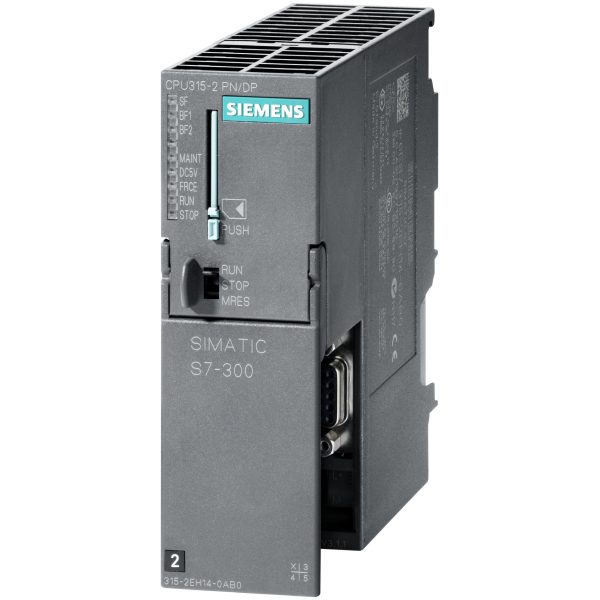
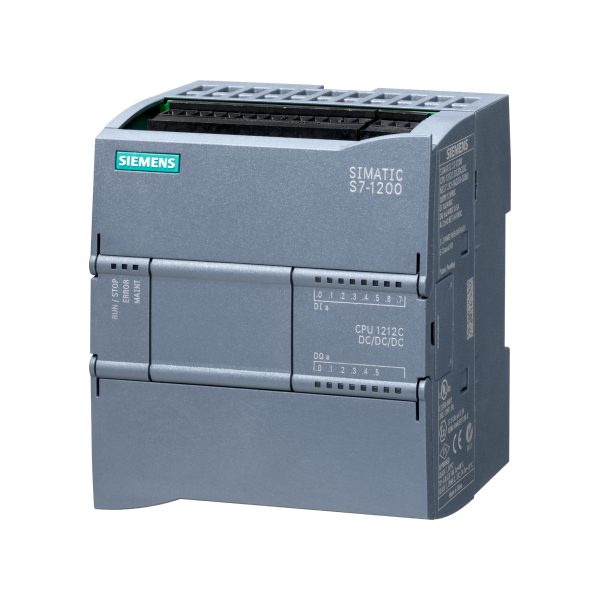
CPU S7-300
It comes in classic and et200s housing. it is currently the most popular and frequently used in industry. It can be seen in almost every industrial plant. It has the best performance-to-price ratio. It is very efficient, making it easy to carry out complex automation tasks,
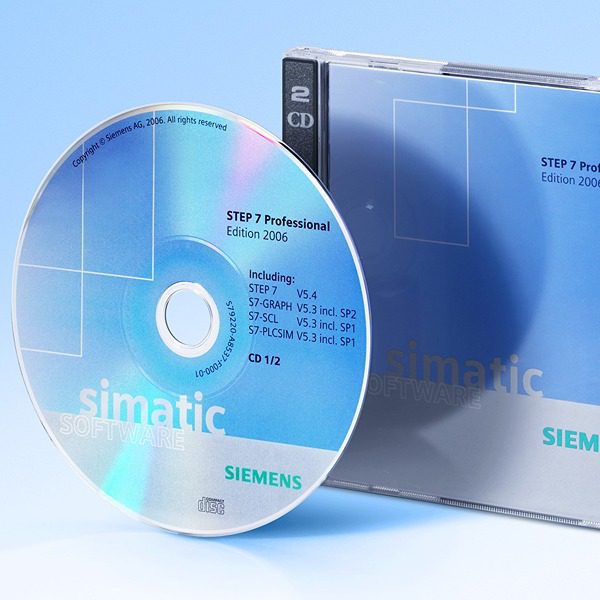
Step7 Software
The most popular version of the classic development environment called Step7 v5.5 with Service pack 3 (can be downloaded free of charge from the Siemens website)
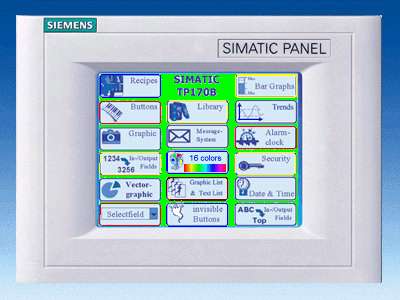
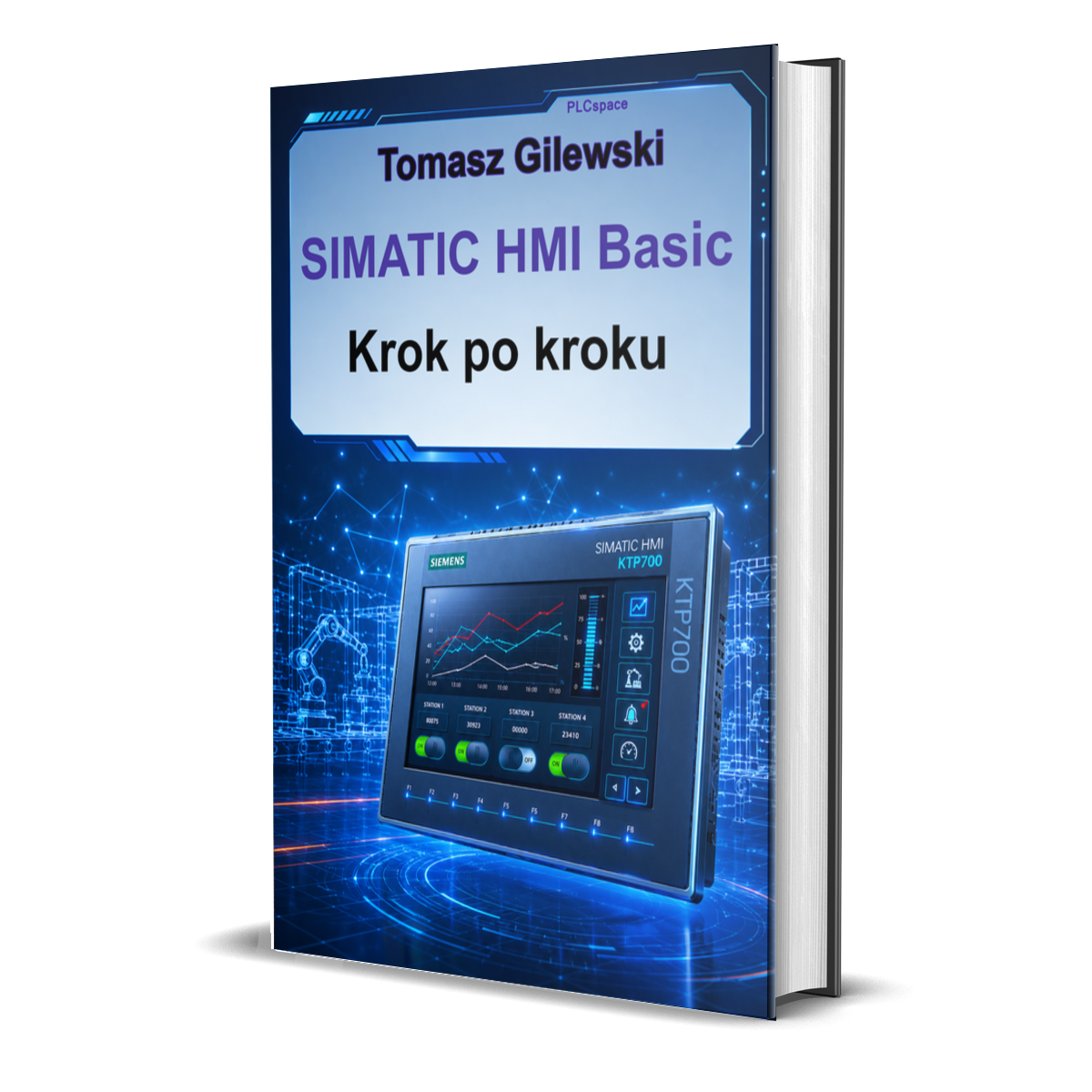
Panel TP170B
Panel TP170B to przemysłowy panel dotykowy HMI (Human Machine Interface) firmy Siemens, przeznaczony do wizualizacji i obsługi procesów automatyki. Wyposażony w kolorowy ekran dotykowy, TP170B oferuje rozbudowane możliwości wyświetlania komunikatów (do dwóch tysięcy zdarzeń i alarmów), prezentacji ekranów procesowych (do stu ekranów) oraz współpracy z wieloma systemami sterowania – w tym SIMATIC S7-200, S7-300, S7-400 oraz sterownikami innych producentów.
Panel umożliwia m.in.:
- obsługę komunikatów alarmowych z możliwością potwierdzania,
- pracę z przepisami (do dwudziestu receptur po pięćdziesiąt rekordów),
- wyświetlanie trendów i danych procesowych,
- zarządzanie hasłami użytkowników (do pięćdziesięciu haseł),
- konfigurację pięciu języków interfejsu.
Dzięki wbudowanemu zegarowi, możliwości wydruku komunikatów i obsłudze połączeń sieciowych (do czterech równocześnie), TP170B był często wykorzystywany w aplikacjach przemysłowych wymagających niezawodnej wizualizacji i intuicyjnej obsługi przez operatora.
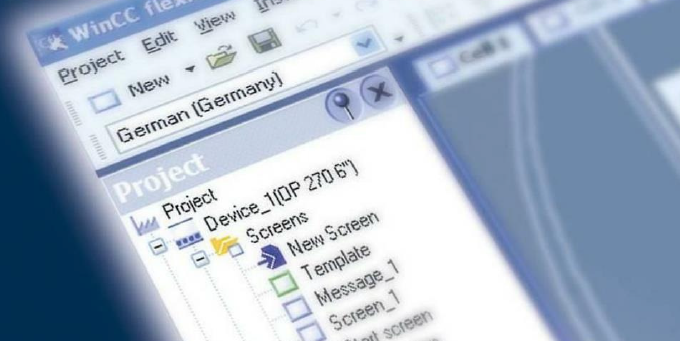
WinCC flexible 2008
WinCC flexible 2008 to oprogramowanie firmy Siemens służące do tworzenia wizualizacji (interfejsów operatorskich) dla paneli HMI (Human Machine Interface), które pozwalają na komunikację człowieka z maszyną. Program umożliwia projektowanie ekranów, przycisków, wykresów, alarmów oraz innych elementów, które operator widzi na panelu dotykowym.
WinCC flexible 2008 był przez wiele lat standardem w automatyce przemysłowej i nadal jest często spotykany w starszych instalacjach. Umożliwia współpracę z popularnymi panelami Siemens, takimi jak seria OP, TP oraz MP, i integruje się z systemami sterowania opartymi o sterowniki PLC, na przykład z rodziny SIMATIC S7-300 i S7-400.
To narzędzie graficzne, które – mimo że nie jest już rozwijane – nadal znajduje zastosowanie w wielu zakładach przemysłowych i jest ważnym elementem w pracy automatyka zajmującego się utrzymaniem ruchu lub modernizacją starszych maszyn.
Idealne dla osób, które chcą zrozumieć, jak działają panele operatorskie i jak tworzy się wizualizacje w klasycznym środowisku Siemens.
What will you be able to do after completing the course?
Ukończenie technicznej szkoły to istotny krok w Twojej karierze, lecz co dalej? Jeśli myślałeś o dalszej edukacji, rozważ tę możliwość. Nasza oferta edukacyjna to szybki krok naprzód w Twojej zawodowej ścieżce. Otrzymasz certyfikat, który natychmiast przyniesie korzyści. Tworzenie wizualizacji na panelach HMI firmy Siemens otwiera wiele drzwi. Po zakończeniu naszego kursu zyskasz elastyczność w zmianie branż i ról – to Ty decydujesz, w jakiej dziedzinie chcesz się rozwijać.
Po ukończeniu tego kursu projektowania wizualizacji będziesz gotowy do rozpoczęcia fascynującej kariery w automatyce przemysłowej. Od programisty PLC po inżyniera sprzedaży, od technicznego specjalisty po product managera – otwierają się przed Tobą różnorodne ścieżki zawodowe. Twoje zdobyte umiejętności pozwolą Ci efektywnie zarządzać projektami, tworzyć interfejsy graficzne i realizować innowacyjne rozwiązania, przyczyniając się do sukcesu w dynamicznym środowisku przemysłu

Guarantee
and certificate
If, after 14 days of purchase, you find that it is not for you, I will refund 100% of the course price. Upon completion of the course, you will receive a certificate in two languages - Polish and English.
Frequently asked questions
-
Will I receive a confirmation after my purchase?
Tak. Otrzymują Państwo wiadomość e-mail. Czasami wiadomości trafiają do folderu SPAM lub innych zakładek. Proszę o dokładne sprawdzenie skrzynki pocztowej.

-
Czy jest różnica pomiędzy nośnikami, na których można zamówić kurs?
Nie. Materiały są identyczne niezależnie od rodzaju nośnika. Przy zakupie decydujemy, jaki typ nośnika wybieramy, czyli online lub USB.
-
Jaki panel HMI wybrać na początku?
Prosty z kluczowymi funkcjonalnościami. Do podstawowych zadań odpowiedni będzie TP170B.
-
Czy ten kurs jest dla mnie, jeśli nigdy nie używałem HMI?
Tak. Kursy na poziomie podstawowym są zaprojektowane w taki sposób, aby osoby bez doświadczenia z HMI firmy Siemens mogły nabyć niezbędne umiejętności. Uczestnik jest prowadzony krok po kroku (co widać również w spisie treści kursu).
-
Can I deliver the course on different computers?
Tak. Materiały z kursu (nagrania wideo) mogą być oglądane na każdym komputerze.
-
What does the online version of the course look like?
Dostęp do kursu otrzymują Państwo na e-mail, gdzie znajduje się link do zalogowania na platformę e-learningową.
-
Co jeśli podczas realizacji kursu pojawi się jakiś problem?
Proszę o wiadomość e-mail z opisem problemu na adres: biuro@plcspace.pl.
-
What is the access time for the course?
Bez ograniczeń czasowych dla każdego nośnika (czyli wersji online lub USB).
-
Czy muszę mieć jakiekolwiek doświadczenie z projektowaniem HMI?
Nie. W kursie podstawowym zawarte są wszystkie niezbędne informacje od podstaw.
-
Will I need to purchase a licence for the PLC development environment?
Nie. W kursie są zawarte informacje, jak uzyskać licencję, aby zrealizować materiał.
-
Czy jest możliwość zwrotu kursu?
Tak. Proszę o wiadomość e-mail na adres: biuro@plcspace.pl.
-
Will I need a PLC to deliver the course?
Nie. Rzeczywisty sterownik nie jest konieczny. Kurs jest tak skonstruowany, że można go zrealizować także na wirtualnym sterowniku (czyli PLCsim). Wszystko zależy od tego, czym dysponuje uczestnik.
-
How do I buy a course?
Wystarczy kliknąć przycisk „Dodaj do koszyka” i uzupełnić formularz oraz dokonać płatności.
-
When does the course start?
Wersja online – natychmiast po opłaceniu
Wersja fizyczna – gdy otrzymają Państwo paczkę od przewoźnika.
Buy as a set and save
Select at least 2 courses from the list and the first free book item (three selections in total) and an automatic discount of 25% will be calculated in your basket.
If you want to find out more about a particular course, click on its name and the page will take you to its offerings.
Companies that have benefited from our courses


Feedback from students
Stanislaw
What sets this course apart is the opportunity to acquire practical, concrete knowledge. Everything is clearly explained. Definitely recommended!

Marcel
After going through the course, I know what the components of the programming environment are and what to do step by step. Now I feel confident and know what I am doing

Leon
Course delivered in a very accessible way. Contains a lot of interesting and useful information.

Michael
I can honestly recommend the course. It is solid and factual knowledge. I will definitely be buying more.

Victor
Thanks to the course, I have decided to go further in this direction. The goal is to look for a more challenging and better job

Peter
The course prepared by Mr Tomasz is distinguished by its high level of content and meticulously prepared lessons. They are planned in a clear and sensible manner, making it easier to assimilate knowledge and return to the material if necessary. An additional advantage is the possibility of a free consultation.

Nikodem
Definitely recommended! The facts themselves, no unnecessary dwelling on issues.

Ignatius
This is my first course, certainly not my last. I am impressed with the substantive quality of the knowledge.

Tymon
Everything clearly explained, you can really learn a lot. Lots of practical information and examples to help you remember everything. In my opinion, it is worth using this form of learning because you can learn anytime and anywhere. It is practical and convenient.
You may also be interested in:
- Level:
The development environment used in the course
- Software:
Core unit family used in the course
- CPU:
A set of rules that are used to develop programme code
- Language:
Frequency converter (inverter) family used in the course
- Drive
228.77 €
- Level:
The development environment used in the course
- Software:
Core unit family used in the course
- CPU:
A set of rules that are used to develop programme code
- Language:
Frequency converter (inverter) family used in the course
- Drive
228.77 €
- Level:
The development environment used in the course
- Software:
Core unit family used in the course
- CPU:
A set of rules that are used to develop programme code
- Language:
Frequency converter (inverter) family used in the course
- Drive
274.57 €
- Level:
The development environment used in the course
- Software:
Core unit family used in the course
- CPU:
A set of rules that are used to develop programme code
- Language:
Frequency converter (inverter) family used in the course
- Drive
22.67 € Pierwotna cena wynosiła: 22.67 €.11.22 €Aktualna cena wynosi: 11.22 €.